Rabu, 14 Januari 2015

Konfigurasi Firewall di Mikrotik

Dasar Teori

Firewall atau dinding api adalah suatu sistem perangkat lunak yang mengizinkan lalu lintas jaringan yang dianggap aman untuk bisa melaluinya dan mencegah lalu lintas jaringan yang dianggap tidak aman. Umumnya, sebuah tembok-api diterapkan dalam sebuah mesin terdedikasi, yang berjalan pada pintu gerbang (gateway) antara jaringan lokal dengan jaringan Internet.

Tembok-api digunakan untuk membatasi atau mengontrol akses terhadap siapa saja yang memiliki akses terhadap jaringan pribadi dari pihak luar. Saat ini, istilah firewallmenjadi istilah lazim yang merujuk pada sistem yang mengatur komunikasi antar dua macam jaringan yang berbeda. Mengingat saat ini banyak perusahaan yang memiliki akses ke Internet dan juga tentu saja jaringan berbadan hukum di dalamnya, maka perlindungan terhadap perangkat digital perusahaan tersebut dari serangan para peretas, pemata-mata, ataupun pencuri data lainnya, menjadi kenyataan.


Topologi Jaringan

Langkah Percobaan
1. Konfigurasi mikrotik, ETH2 sebagai LAN dan ETH 3 sebagai WAN

2. Pada ETH 2 LAN networknya adalah 172.16.30.0/24
3. dan gunakan dhcp server pada pada mikrotik untuk membagikan IP address.
4. Untuk IP address eth 3 WAN, gunakan DHCP client untuk merequest IP pada router utama. 

5. Konfigurasi NAT pada mikrotik seperti gambar dibawah ini
6. Membuat Firewall untuk memblock akses internet dari 1 mac address client
. Membuat Firewall untuk memblock akses internet dari 1 IP address client
- Buat New Firewall Rules, pada Option “GENERAL“, pilih Chain : “FORWARD”.
Lalu kita pilih / isi Source Address dengan IP Address dari Client yang akan kita Block. Misalnya Client     dengan IP : 172.16.30.58.
- Out Interface kita isi dengan interface : WAN.
- Selanjutnya pada Option “ACTION”, kita pilih : “DROP”.
- Jadi Firewall ini berarti : “Jika ada Client dengan IP : 172.16.30.58 yang akan mengakses internet dengan   OUTGOING melalui Interface WAN, maka koneksi ini akan di DROP oleh Mikrotik.
maka client dengan IP tersebut tidak akan terhubung ke internet.

saat firewall di drop atau dimatikan maka client tersebut akan terhubung kembali ke internet.

7. Membuat Firewall untuk memblock akses internet dari 1 mac address client
- Buat New Firewall Rules, pada Option “GENERAL“, pilih Chain : “FORWARD”.
- Out Interface kita isi dengan interface : WAN.
- Selanjutnya pada menu “ADVANCED”, isikan pada menu “Source Mac Address” daripada Mac           Address yang dimiliki oleh Client yang akan kita Blokir akses internetnya. Pada praktikum ini mac address     yang saya blokir adalah 44:37:E6:45:DF:21
- Selanjutnya pada Option “ACTION”, kita pilih : “DROP”.
- Jadi Firewall ini berarti : “Jika ada Client dengan Mac Address sesuai Mac target yang akan mengakses     internet dengan OUTGOING melalui Interface WAN, maka koneksi ini akan di DROP oleh Mikrotik
maka client dengan IP tersebut tidak akan terhubung ke internet.

saat firewall di drop atau dimatikan maka client tersebut akan terhubung kembali ke internet.

8. Membuat firewall untuk memblock akses internet dari sekelompok IP address client.
- Pertama kita membuat group atau list IP yang akan di beri tindakan. Pada praktikum ini saya membuat 2 list yaitu attacker dan IP pengacau. Klik firewall -> Address List. 
- Selanjutnya kita buat sebuah New firewall rules, pada option "GENERAL", pilih chanL "FORWARD". 
- Out Interface kita isi dengan interface : WAN.
- Selanjutnya pada menu “ADVANCED”, isikan pada menu “Source Address List” daripada Daftar Address List yang telah kita buat untuk memblokir akses internetnya. Kita pilih nama : “IP Pengacau / Attacker”.
- Selanjutnya pada Option “ACTION”, kita pilih : “DROP”.
- Jadi Firewall ini berarti : “Jika ada Client dengan IP Address yang terdaftar pada “IP Pengacau/Attacker” yang akan mengakses internet dengan OUTGOING melalui Interface WAN, maka koneksi ini akan di DROP oleh Mikrotik.
maka client yang IP nya terdapat pada list tersebut tidak bisa akses ke internet.

saat firewall di drop atau dimatikan maka client tersebut akan terhubung kembali ke internet.

References: 
https://thinkxfree.wordpress.com/2012/02/08/step-by-step-konfigurasi-mikrotik-firewall-filter-block-client-block-mac-addres-block-attacker/

Selasa, 13 Januari 2015

Video streaming menggunakan VLC

  Dasar Teori
    Streaming Server adalah sebuah web server atau aplikasi yang terinstal di dalam sebuah server yang digunakan untuk menjalankan file video atau audio secara real-time atau streaming diinternet. Streaming server mengizinkan kita untuk meletakkan file-file audio atau video secara terpisah dari web server yang kita jalankan. Situs - situs yang menyediakan layanan streaming video atau audio menggunakan streaming server untuk menjalankan layanannya. Contoh situs-situs yang menggunakan streaming server di antaranya Youtube, Metacafe, dan Megavideo. Salah satu software untuk membuat streaming server adalah VLC (Video Lan Client).
      VLC merupakan perangkat lunak (software) pemutar beragam berkas (file) multimedia, baik video maupun audio dalam berbagai format, seperti MPEG, DivX, Ogg, dan lain - lain. Salah satu kelebihan yang paling menonjol dari VLC Media Player adalah kelengkapan codec yang dimiliki. Dengan kata lain, VLC dapat memutar hampir seluruh jenis berkas audio maupun video yang ada. Bahkan, program ini juga bisa dijadikan sebagai server untuk kebutuhan streaming di jaringan lokal dan internet.

       Dalam video streaming, terdapat 2 komponen yang berpengaruh yaitu server dan client. Settingan pada server terdapat 3 format yang penulis sajikan yaitu format HTTP, RTSP dan RTP. Berikut tahap - tahap mensetting video streaming baik server maupun client.

2. Langkah-langkah Konfigurasi

Untuk mengkonfigurasi video streaming pada aplikasi VLC pada praktikum hari ini menggunakan tiga bentuk yaitu HTTP, RSTP, dan RTP (Multicast). Berikut langkah-langkah konfigurasinya :

a. Dengan HTTP

1. Buka aplikasi VLC pada PC anda
2. Buka menu media>stream>file, dan akan keluar tampilan seperti berikut :
Kemudian pilih add dan tambahkan vido yang akan disharing oleh server. Kalau pada percobaan ini kami menggunakan video wildlife.wmv. Kemudian Klik stream.

3. Klik next

4. Checlist display locally, ini berfungsi untuk menampilkan video pada server, kemudian ubah new destination menjadi HTTP dan klik add


5. Tulis nama di kolom path. Nama tersebut akan digunakan client untuk membuka video nya. Kemudian next

6. Ubah profile menjadi format video+mp3. Next

7. Klik stream.

8. Kemudian lakukan konfigurasi pada PC client yaitu dengan mengklik menu media dan pilih Open Network Stream. Pada Network protocol masukan alamat URL yaitu IPPCSERVER/tes dan klik play, maka akan terhubung antara PC Client dengan PC server. Konfigurasi untuk HTTP selesai.


b. Dengan RSTP

1. Pertama buka aplikasi VLC yang ada didalam Windows
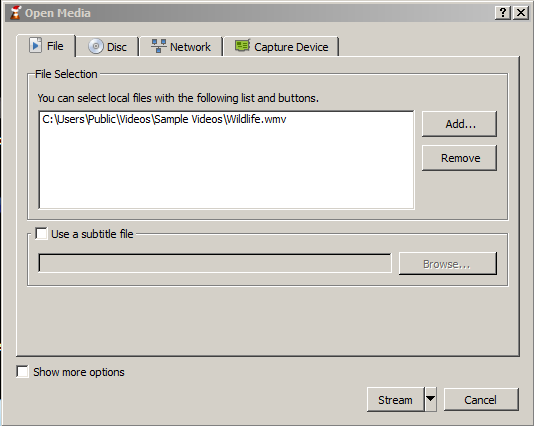
2. Pilih menu Media kemudian pilih stream, akan muncul seperti berikut :

Selanjutnya klik Add untuk menambahkan video yang ingin distreamingkan. Maka akan muncul tulisan C:\Users\Public\Videos\Sample Videos\Wildlife.wmv, ini merupakan tempat penyimpanan video yang kita tambahkan tadi.
3. Kemudian klik stream, maka akan muncul tampilan seperti berikut :

4. Kemudian klik next, maka akan muncul tampilan seperti berikut :
Kemudian pilih yang RSTP dan centang pada kotak Display locally. Dipilih RSTP karena untuk melakukan streaming video jenis unicast yaitu bisa dibuka dari satu pc server untuk satu pc client.

5. Kemudian klik Add, maka akan muncul tampilan seperti berikut :
Untuk Portnya ambil yang defaultnya yaitu 8554 dan untuk Path kita buat yaitu /tes.sdp

6. Kemudian klik next, maka akan muncul tampilan seperti berikut :
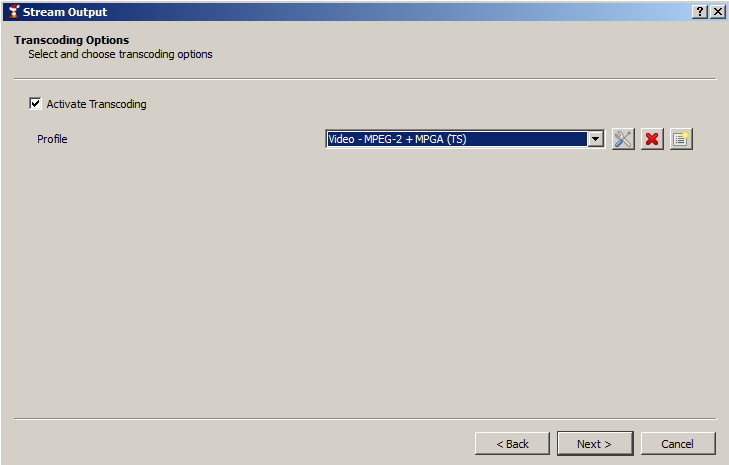
Pilih untuk Profilenya yaitu Video-MPEG2+MPGA(TS).

7. Kemudian klik next, maka akan muncul tampilan seperti berikut :
Ini adalah tahapan akhir dari konfigurasi. Anda hanya mengklik Stream untuk menampilkan video yang akan distreaming. Konfigurasi diatas merupakan konfigurasi untuk Server. Anda hanya perlu menambahkan client dengan PC yang lain.

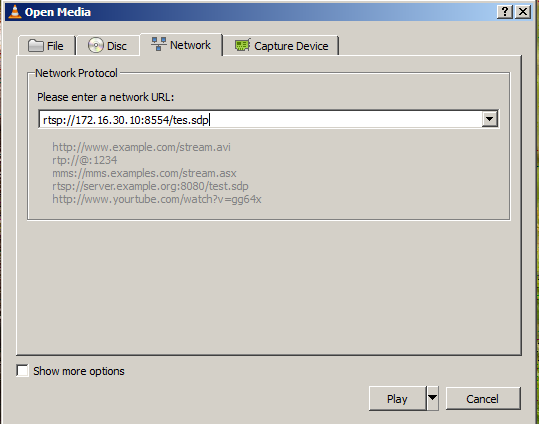
8. Langkah selanjutnya Konfigurasi pada PC Client yaitu dengan mengklik Menu Media dan pilih Open Network Stream, maka akan muncul tampilan berikut :

Pada Network Protocol masukkan alamat URLnya yaitu rstp://172.18.13.124:8554/tes.sdp dan klik Play, maka akan terhubung antara PC Client dengan PC Server. Konfigurasi untuk RSTP Selesai.


c. Untuk RTP (MultiCast)

1. Pertama buka aplikasi VLC yang ada didalam Windows
2. Pilih menu Media kemudian pilih stream, akan muncul seperti berikut :
 Selanjutnya klik Add untuk menambahkan video yang ingin distreamingkan. Maka akan muncul tulisan C:\Users\Public\Videos\Sample Videos\Wildlife.wmv, ini merupakan tempat penyimpanan video yang kita tambahkan tadi.


3. Kemudian klik stream, maka akan muncul tampilan seperti berikut :

4. Kemudian klik next, maka akan muncul tampilan seperti berikut :
Kemudian pilih yang RTP/MPEG Transport Stream dan centang pada kotak Display locally. Dipilih RTP karena untuk melakukan streaming video jenis multicast yaitu bisa dibuka dari satu PC Server untuk beberapa PC Client.

5. Kemudian klik Add, maka akan muncul tampilan seperti berikut :
Untuk Base Portnya default saja yaitu 5004 dan untuk Addressnya dibuat 239.192.1.4

6. Kemudian klik next, maka akan muncul tampilan seperti berikut :

Pilih untuk Profilenya yaitu Video-MPEG2+MPGA(TS).

7. Kemudian klik next, maka akan muncul tampilan seperti berikut :
Ini adalah tahapan akhir dari konfigurasi. Anda hanya mengklik Stream untuk menampilkan video yang akan distreaming. Konfigurasi diatas merupakan konfigurasi untuk Server. Anda hanya perlu menambahkan client dengan PC yang lain.

8. Langkah selanjutnya Konfigurasi pada PC Client yaitu dengan mengklik Menu Media dan pilih Open Network Stream, maka akan muncul tampilan berikut :
Pada Network Protocol masukkan alamat URLnya yaitu rtp://239.192.1.4:5004 dan klik Play, maka akan terhubung antara PC Client dengan PC Server. Anda bisa menambahkan PC Client yang lain sebanyak mungkin dengan melakukan konfigurasi tersebut. Konfigurasi untuk RTP Selesai.


Rabu, 24 Desember 2014

Konfigurasi NAT di mikrotik


NAT adalah suatu metoda yang digunakan untuk menghubungkan lebih dari satu komputer ke jaringan internet dengan menggunakan satu alamat IP saja. Banyaknya penggunaan metoda ini disebabkan karena ketersediaan alamat IP yang terbatas, kebutuhan akan keamanan (Security), dan kemudahan serta fleksibilitas dalam administrasi jaringan. NAT memungkinkan komputer yang mempunyai address yang tidak terdaftar atau komputer yang menggunakan address private, untuk bisa mengakses Internet karena address yang tidak terdaftar tidak memungkinkan untuk koneksi internet jika tidak melalui metoda NAT ini. Dan karena yang bisa koneksi ke internet adalah address yang dikenal atau yang biasa disebut IP Public. Mudahnya NAT ini diatur agar klien bisa melakukan koneksi internet, dengan catatan yang dikenal oleh internet adalah IP Publik kita, bukan IP Lokal LAN kita. Jadi internet menganggap data merupakan request dari mikrotik yang memiliki IP Public sedangkan nanti mikrotik akan mem- forward ke kliennya yang melakukan request.

     Konfigurasi NAT pada mikrotik ada 2 cara, yaitu dengan menggunakan console atau dengan menggunakan WInbox. Langkah-langkah untuk menggunakan winbox adalah sebagai berikut:


Topologi jaringan yang kami gunakan
  

- Hubungkan mikrotik ke PC dan connect menggunakan winbox


- Memberi nama setiap port, eth1 LAN 1, eth2 LAN 2, dan eth3 WAN.


- Setting network untuk setiap LAN, network yang kami gunakan dapat dilihat pada topologi diatas. 


- Konfigurasi DHCP server pada LAN 2 seperti gambar berikut :


- Lakukan juga konfigurasi dhcp server pada LAN 1


- Setelah selesai, cek hasil konfigurasi, apabila IP address PC telah berubah maka konfigurasi berhasil


IP eth 3 LAN 1  menjadi 10.12.0.254


IP eth 3 LAN 1  menjadi 192.168.58.254

-  Kemudian melakukan konfigurasi WAN pada ethernet 3. Konfigurasi DHCP client seperti pada praktikum sebelumnya.

- Konfigurasi pada menu firewall, pilih IP > Firewall > NAT, klik tanda + untuk menambah rule NAT baru

-  Lakukan konfigurasi seperti gambar berikut :

- Pilih tab action, lalu pilih action masquerad lalu klik OK


- Konfigurasi telah selesai dilakukan, lakukan ping ke google atau browsing.


Selasa, 16 Desember 2014

Instalasi dan konfigurasi VoIP sever pada windows

Voice over Internet Protocol (juga disebut VoIP, IP Telephony, Internet telephony atau Digital Phone) adalah teknologi yang memungkinkan percakapan suara jarak jauh melalui media internet. Data suara diubah menjadi kode digital dan dialirkan melalui jaringan yang mengirimkan paket-paket data, dan bukan lewat sirkuit analog telepon biasa.Definisi VoIP adalah suara yang dikirim melalui protokol internet (IP). 
3CX Phone System adalah sebuah software IP PBX yang dapat menggantikan perangkat fisik PBX / PABX. IP PBX dari 3CX ini telah didevelop khusus untuk sistem operasi Windows dan berprotokol standar SIP, sehingga akan lebih mudah dimanage dan tentunya akan cocok dengan segala jenis SIP Phone, softphone maupun IP Phone.
3CX Phone System, selain berbasis Windows, 3CX juga memberikan paket teknologi komunikasi yang lengkap dengan menyertakan voice mail, fax, email dan status kehadiran/online user dan juga Video Call.
Masing-masing user juga dapat mengkonfigurasi pengaturan extensinya masing-masing melalui web-based user portal, yang tentunya dapat diakses dari mana saja tanpa bantuan IT Staff. di antaranya fitur-fitur seperti Call Forwarding dan Caller ID.
Dengan konsol web-based, administrator pun dapat dengan mudah membuat extensi-extensi baru dan mengubah pengaturan IP PBX. Dan karena 3CX Phone System adalah aplikasi Windows, tentunya akan sangat mudah dimonitor dan dikontrol. Anda dapat meingstall 3CX pada sebuah server yang sudah ada, atau bisa divirtualisasikan dan tidak memerlukan perangkat , tenaga dan biaya manajemen tambahan.

Pada kali ini kita akan membangun sebuah Ip PBX Server dengan windows 7 dan 3CX phone System menggunakan sebuah PC sebagai server dan beberapa smartphone Android yang digunakan sebagai client nantinya.
     Pada percobaan ini, kami menggunakan windows untuk melakukan instalasi servernya dan menggunakan smartphone sebagai client. Langkah langkah nya adalah sebagai berikut:
1. Download dan install aplikasi 3Cx server pada PC anda. Aplikasi dapat di download di http://www.3cx.com/phone-system/download-phone-system/

2. Setelah melakukan penginstalan, config sesuai berikut :
pilih bahasa yang ingin digunakan.
 Ada dua pilihan Local Ip address yang disediakan, silahkan pilih salah satu, tidak ada pengaruh sama sekali jika anda memilih local yang lain, hanya perbedaan menconfig account pada client saja

Masukkan Public IP nya

ikuti config default nya saja, kemudian NEXT

 ikuti config default, NEXT

 ikuti config default, NEXT

Silahkan masukkan username, password dan confirm password sesuai keinginan anda. Username ini akan digunakan saat anda ingin melakukan perubahan pada server ini.

Kemudia tambahkan client dengan click add.

Client 1

Client 2

Client 3

Client 4

 ikuti config default, NEXT

Operator atau admin nya menggunakan extension 104

 ikuti config default, NEXT

Tunggu beberapa menit sampai config yang kita lakukan tadi tersimpan

Skip aja

dan finish

2. Setelah melakukan penginstalan 3Cx server, download dan install 3Cx di smartphone. Aplikasi tersebut dapat di download di app store ataupu play store. Berikut adalah tampilan awal aplikasi tersebut.


3. Lakukan configurasi account yang telah diconfig di server tadi pada masing masing client.

klik configure accounts

tambahkan account dengan mengkli +
Isi sesuai config yang disediakan server. My location diisi dengan local IP public nya jika pada android ataupun iOS

4. Setelah semua client telah mendapat account nya, coba lakukan panggilan dengan mendial nomor extension nya tersebut.

 extension 102 (iin) melakukan panggilan ke enxtension 101 (faruq DY)

Tampilan yang akan muncul pada client 101 (faruq DY) pada saat menerima panggilan dari client extension 102 ( Iin Lesmana)


Client pada extension 101 menerima panggilan dari client extension 103 ( Hasdian Ibnu)

5. Client dapat ditambah atau dikurangi, kita juga dapat melakukan config-config lainnya jika ada configurasi yang terlewat sebelumnya dengan membuka aplikasi 3Cx sever nya. Tampilan awalnya adalah sebagai berikut :
masukkan username dan passwor yang telah di config tadi, yaiitu username admin dan password admin

6. Kemudian kita dapat melakukan monitoring pada semua client nya, kita juga dapat melakukan beberapa perubahan. Kita juga dapat melihat client-client yang terhubung ataupun client yang tidak terhubung pada sever ini. 
registered ( yang berwarna hijau) adalah client yang saat ini online, dan not registered adalah client yang tidak terhubung pada saat ini.

REFERENSI
http://alvidpcr.blogspot.com/
http://id.wikipedia.org/wiki/Voice_over_IP