Selasa, 16 Desember 2014

Instalasi dan konfigurasi VoIP sever pada windows

Voice over Internet Protocol (juga disebut VoIP, IP Telephony, Internet telephony atau Digital Phone) adalah teknologi yang memungkinkan percakapan suara jarak jauh melalui media internet. Data suara diubah menjadi kode digital dan dialirkan melalui jaringan yang mengirimkan paket-paket data, dan bukan lewat sirkuit analog telepon biasa.Definisi VoIP adalah suara yang dikirim melalui protokol internet (IP). 
3CX Phone System adalah sebuah software IP PBX yang dapat menggantikan perangkat fisik PBX / PABX. IP PBX dari 3CX ini telah didevelop khusus untuk sistem operasi Windows dan berprotokol standar SIP, sehingga akan lebih mudah dimanage dan tentunya akan cocok dengan segala jenis SIP Phone, softphone maupun IP Phone.
3CX Phone System, selain berbasis Windows, 3CX juga memberikan paket teknologi komunikasi yang lengkap dengan menyertakan voice mail, fax, email dan status kehadiran/online user dan juga Video Call.
Masing-masing user juga dapat mengkonfigurasi pengaturan extensinya masing-masing melalui web-based user portal, yang tentunya dapat diakses dari mana saja tanpa bantuan IT Staff. di antaranya fitur-fitur seperti Call Forwarding dan Caller ID.
Dengan konsol web-based, administrator pun dapat dengan mudah membuat extensi-extensi baru dan mengubah pengaturan IP PBX. Dan karena 3CX Phone System adalah aplikasi Windows, tentunya akan sangat mudah dimonitor dan dikontrol. Anda dapat meingstall 3CX pada sebuah server yang sudah ada, atau bisa divirtualisasikan dan tidak memerlukan perangkat , tenaga dan biaya manajemen tambahan.

Pada kali ini kita akan membangun sebuah Ip PBX Server dengan windows 7 dan 3CX phone System menggunakan sebuah PC sebagai server dan beberapa smartphone Android yang digunakan sebagai client nantinya.
     Pada percobaan ini, kami menggunakan windows untuk melakukan instalasi servernya dan menggunakan smartphone sebagai client. Langkah langkah nya adalah sebagai berikut:
1. Download dan install aplikasi 3Cx server pada PC anda. Aplikasi dapat di download di http://www.3cx.com/phone-system/download-phone-system/

2. Setelah melakukan penginstalan, config sesuai berikut :
pilih bahasa yang ingin digunakan.
 Ada dua pilihan Local Ip address yang disediakan, silahkan pilih salah satu, tidak ada pengaruh sama sekali jika anda memilih local yang lain, hanya perbedaan menconfig account pada client saja

Masukkan Public IP nya

ikuti config default nya saja, kemudian NEXT

 ikuti config default, NEXT

 ikuti config default, NEXT

Silahkan masukkan username, password dan confirm password sesuai keinginan anda. Username ini akan digunakan saat anda ingin melakukan perubahan pada server ini.

Kemudia tambahkan client dengan click add.

Client 1

Client 2

Client 3

Client 4

 ikuti config default, NEXT

Operator atau admin nya menggunakan extension 104

 ikuti config default, NEXT

Tunggu beberapa menit sampai config yang kita lakukan tadi tersimpan

Skip aja

dan finish

2. Setelah melakukan penginstalan 3Cx server, download dan install 3Cx di smartphone. Aplikasi tersebut dapat di download di app store ataupu play store. Berikut adalah tampilan awal aplikasi tersebut.


3. Lakukan configurasi account yang telah diconfig di server tadi pada masing masing client.

klik configure accounts

tambahkan account dengan mengkli +
Isi sesuai config yang disediakan server. My location diisi dengan local IP public nya jika pada android ataupun iOS

4. Setelah semua client telah mendapat account nya, coba lakukan panggilan dengan mendial nomor extension nya tersebut.

 extension 102 (iin) melakukan panggilan ke enxtension 101 (faruq DY)

Tampilan yang akan muncul pada client 101 (faruq DY) pada saat menerima panggilan dari client extension 102 ( Iin Lesmana)


Client pada extension 101 menerima panggilan dari client extension 103 ( Hasdian Ibnu)

5. Client dapat ditambah atau dikurangi, kita juga dapat melakukan config-config lainnya jika ada configurasi yang terlewat sebelumnya dengan membuka aplikasi 3Cx sever nya. Tampilan awalnya adalah sebagai berikut :
masukkan username dan passwor yang telah di config tadi, yaiitu username admin dan password admin

6. Kemudian kita dapat melakukan monitoring pada semua client nya, kita juga dapat melakukan beberapa perubahan. Kita juga dapat melihat client-client yang terhubung ataupun client yang tidak terhubung pada sever ini. 
registered ( yang berwarna hijau) adalah client yang saat ini online, dan not registered adalah client yang tidak terhubung pada saat ini.

REFERENSI
http://alvidpcr.blogspot.com/
http://id.wikipedia.org/wiki/Voice_over_IP

Senin, 15 Desember 2014

Konfigurasi dasar mikrotik

Mikrotik Router adalah merupakan sistem operasi yang diperuntukkan sebagai network router . MikroTik routerOS sendiri adalah sistem operasi dan perangkat lunak yang dapat digunakan untuk menjadikan komputer biasa menjadi router network yang handal, mencakup berbagai fitur yang dibuat untuk ip network dan jaringan wireless. Fitur-fitur tersebut diantaranya: Firewall & Nat, Routing, Hotspot, Point to Point Tunneling Protocol, DNS server, DHCP server, Hotspot, dan masih banyak lagi fitur lainnya. MikroTik routerOS merupakan sistem operasi Linux base yang diperuntukkan sebagai network router . Didesain untuk memberikan kemudahan bagi penggunanya. Administrasinya bisa dilakukan melalui Windows Application (WinBox). Selain itu instalasi dapat dilakukan pada Standard komputer PC (Personal Computer). PC yang akan dijadikan router mikrotik pun tidak memerlukan resource yang cukup besar untuk penggunaan standard, misalnya hanya sebagai gateway. Untuk keperluan beban yang besar (network yang kompleks, routing yang rumit) disarankan untuk mempertimbangkan pemilihan sumber daya PC yang memadai.
Untuk melakukan konfigurasi mikrotik, ikuti langkah langkah berikut :
Di PC anda memiliki software winbox, kemudian jalankan
Connect dengan menggunakan mac addreess yang tertera pada mikrotik. Sesuaikan dengan port ethernet yang digunakan. Kami menggunakan mac address dikarenakan hanya mac address yang tertera pada mikrotik tersebut.
tampilan awal setelah connect 


beri nama setiap port yang terhubung pada mikrotik 

Berikan IP address, network dan interfacenya. IP inilah yang akan diberikan pada client.

 pilih port ethernet yang terhubung ke client

 next

 setlah ditambahkan, klik DHCP setup


 Network nya

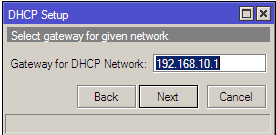
 IP gatewaynya

Range IP yang diberikan kepada client 

 IP DNS server nya, atau IP mikrotiknya


Setelah di config, restart mikrotik tersebut apabila IP client belum berubah sesuai dengan konfigurasi.  

Jika sudah, cek ip PC anda dengan mengetikkan ipconfig pada command window.

 Setelah IP telah diberikan pada mikrotik, kita dapat connect menggunakan IP. Connect menggunakan IP lebih stabil dibandingkan kita connect dengan menggunakan MAC address. 


Config DHCP server mikrotik, yaitu pada ethernet 2 

Cek apakah DHCP srver sudah berhasil dengan mengetikkan ipconfig /all pada command window. Jika belum restar terlebih dahulu mikrotik tersebut. 

 Tambahkan DHCP client dengan mengkil +
 Untuk DHCP client pilih ethernet 3 yang terhubung ke jaringan WAN
 172.16.30.60/24 adalah IP yang diterima mikrotik dari sever pcr.

Melakukan ping pada ip yang diterima mikrotik dari sever PCR. Pada percobaan ini, kami belum bisa connect ke internet karena server PCR tidak mendefinisi atau perangkat mikrotik yang kami gunakan tidak diizinkan oleh pihak admin 

REFERENSI
http://irfanthomi.blogspot.com/

Rabu, 10 Desember 2014

Instalasi dan konfigurasi NAGIOS 3 pada ubuntu

                Nagios didesign untuk memonitoring keadaan suatu jaringan atau bisa memonitoring masalah-masalah pada suatu host tertentu yang ingin kita monitoring. Nagios mengawasi host-host dan servis yang telah ditetapkan, memberi peringatan jika keadaan memburuk, dan memberi tahu kapan keadaan tersebut membaik.
                Nagios adalah Tools network monitoring system opensource yang mudah digunakan. Nagios awalnya didesign untuk berjalan pada sistem operasi Linux, namun dapat juga berjalan dengan baik hampir disemua  sistem operasi unix.
            Nagios merupakan suatu host dan service yang di design untuk memonitoring keadaan suatu jaringan atau bisa memonitoring masalah-masalah pada suatu host tertentu yang ingin kita monitoring. Nagios mengawasi host-host dan servis yang telah ditetapkan, memberi peringatan jika keadaan memburuk, dan memberi tahu kapan keadaan tersebut membaik.

Keistimewaan Nagios
ü  Memonitoring servis jaringan (SMTP, POP3, HTTP, NNTP, PING, dsb)
ü  Servis cek yang paralel
ü  Mendukung implementasi monitoring dengan host yang berlebih
ü  Web interface yang fakultatip untuk melihat status network, urutan masalah dan pemberitahuan, log file, dsb).
ü  Memonitoring sumber- sumber host (load prosesor, penggunaan disk, dsb)
ü  Desain plugin yang serderhana, yang mengijinkan pengguna untuk lebih mudah menggunakan pemeriksaan terhadap servisnya.
ü  Kemampuan untuk mendefinisikan kejadian yang ditangani selama servis / host berlangsung untuk mempermudah pemecahan masalah
ü  Perputaran file log yang otomatis

Konfigurasi nagios 3 di terminal ubuntu:

1. Masuk ke terminal ubuntu
    $ sudo su
    Sudo adalah program yang terdapat di linux yang digunakan untuk menjalankan perintah yang membutuhkan akses dari akun root.

2. Entri password ubuntu anda
  
3. Melakukan remove terlebih dahulu untuk install ulang paket. Hal ini dilakukan untuk memastikan bahwa    paket yang anda install lengkap dengan menginstall ulang paketnya sendiri. Remove dapat dilakukan dengan cara :
    #apt-get remove nagios3

4. Kemudian instal kembali nagios 3
    #apt-get install nagios3

5. Lalu melakukan konfigurasi dengan perintah
    #nano /etc/nagios3/conf.d/localhost_2.cfg
    Isi dari konfigurasi ini awalnya hanya 1 member. Jika ingin menambah member atau yang akan dimonitoring jaringannya yaitu dengan cara meng-copy file localhost_2.cfg. Pada percobaan ini saya melakukan pemonitoringan jaringan 2 IP dalam 1 LAN, yaitu mamad (jartel2), edo wahyu anggara (edo). hostname dan inisial tidal terlalu berpengaruh nantinya, yang penting adalah IP yang akan dimonitoring.
Konfigurasi:

# A simple configuration file for monitoring the local host
# This can serve as an example for configuring other servers;
# Custom services specific to this host are added here, but services
# defined in nagios2-common_services.cfg may also apply.
#
define host{
use generic-host ; Name of host template$
host_name zilla
alias ocu
address 172.16.30.4
}
define host{
use generic-host ; Name of host template$
host_name faruq
alias dy
address 172.16.30.20
}
define host{
use generic-host ; Name of host template$
host_name taufiq
alias hidayat
address 172.16.30.40
}
define host{
use generic-host ; Name of host template$
host_name fitra
alias dajon
address 172.16.30.45
}
# Define a service to check the disk space of the root partition
# on the local machine. Warning if < 20% free, critical if
# < 10% free space on partition.
define service{
use generic-service ; Name of servi$
host_name zilla
service_description Disk Space
check_command check_all_disks!20%!10%

define service{
use generic-service ; Name of servi$
host_name faruq
service_description Disk Space
check_command check_all_disks!20%!10%
}
define service{
use generic-service ; Name of servi$
host_name taufiq
service_description Disk Space
check_command check_all_disks!20%!10%

define service{
use generic-service ; Name of servi$
host_name fitra
service_description Disk Space
check_command check_all_disks!20%!10%
}
# Define a service to check the number of currently logged in
# users on the local machine. Warning if > 20 users, critical
# if > 50 users.
define service{
use generic-service ; Name of servi$
host_name zilla
service_description Current Users
check_command check_users!20!50
}
define service{
use generic-service ; Name of serv$
host_name faruq
service_description Current Users
check_command check_users!20!50
define service{
use generic-service ; Name of servi$
host_name taufiq
service_description Current Users
check_command check_users!20!50
}
define service{
use generic-service ; Name of serv$
host_name fitra
service_description Current Users
check_command check_users!20!50
# Define a service to check the number of currently running procs
# on the local machine. Warning if > 250 processes, critical if
# > 400 processes.
define service{
use generic-service ; Name of servi$
host_name zilla
service_description Total Processes
check_command check_procs!250!400
}
define service{
use generic-service ; Name of serv$
host_name faruq
service_description Total Process
check_command check_procs!250!400
}
define service{
use generic-service ; Name of servi$
host_name taufiq
service_description Total Processes
check_command check_procs!250!400
}
define service{
use generic-service ; Name of serv$
host_name fitra
service_description Total Process
check_command check_procs!250!400
}
# Define a service to check the load on the local machine.
define service{
use generic-service ; Name of servi$
host_name zilla
service_description Current Load
check_command check_load!5.0!4.0!3.0!10.0!6.0$
}
define service{
use generic-service ; Name of serv$
host_name taufiq
service_description Current Load
check_command check_load!5.0!4.0!3.0!10.0!6.$
}
define service{
use generic-service ; Name of servi$
host_name faruq
service_description Current Load
check_command check_load!5.0!4.0!3.0!10.0!6.0$
}
define service{
use generic-service ; Name of serv$
host_name fitra
service_description Current Load
check_command check_load!5.0!4.0!3.0!10.0!6.$
}

6. Kemudian melakukan konfigurasi hostgrup-nya:
     #nano /etc/nagios3/conf.d/hostgroups_nagios2.cfg

Konfigurasi:

# Some generic hostgroup definitions

# A simple wildcard hostgroup
define hostgroup {
        hostgroup_name  all
                alias           All Servers
                members         zilla,faruq,taufiq,fitra
        }

# A list of your Debian GNU/Linux servers
define hostgroup {
        hostgroup_name  debian-servers
                alias           Debian GNU/Linux Servers
                members         zilla,faruq,taufiq,fitra
        }

# A list of your web servers
define hostgroup {
        hostgroup_name  http-servers
 alias           HTTP servers
                members         zilla,faruq,taufiq,fitra
        }

# A list of your ssh-accessible servers
define hostgroup {
        hostgroup_name  ssh-servers
                alias           SSH servers
                members         zilla,faruq,taufiq,fitra
        }
# A list of your ping-accessible servers
define hostgroup {
        hostgroup_name ping-servers
                alias           PING servers
                members         zilla,faruq,taufiq,fitra
}

7. Lalu melakukan konfigurasi service nagios-nya:
    #nano /etc/nagios3/conf.d/services_nagios2.cfg
Konfigurasi:

 #check that web services are running
define service {
        hostgroup_name                  http-servers
        service_description             HTTP
        check_command                   check_http
        use                             generic-service
        notification_interval           0 ; set > 0 if you want to be renotified
}

# check that ssh services are running
define service {
        hostgroup_name                  ssh-servers
        service_description             SSH
        check_command                   check_ssh
        use                             generic-service
        notification_interval           0 ; set > 0 if you want to be renotified
}
# check that ping services are running
define service {
        hostgroup_name                  ping-servers
        service_description             PING
        check_command                   check_ping
        use                             generic-service
        notification_interval           0 ; set > 0 if you want to be renotified
}

8. Selanjutnya restart nagios 3:
    # /etc/init.d/nagios3 restart

9. Kemudian buka browser, lalu isi pada kotak URL: 
http:/localhost/nagios3. Nantinya anda akan dimintai web server dan password. Isi web server= nagiosadmin dan password (yang tadi anda isi ketika penginstalan nagios). Kemudian setelah login muncul seperti gambar dibawah ini:


10.  Klik MAP pada bagian kanan halaman Nagios, maka akan muncul tampilan host tetangga yang telah anda konfigurasi tadi. Tampilannya seperti ini :

HOST
 Host merupakan pengguna yang diinputkan pada instalasi nagios tersebut :

SERVICES
    Services adalah atribut dari host yang ditetapkan oleh host pula, seperti DNS Record, dll. Pada konfigurasi yang saya lakukan ada tujuh services yang digunakan, yaitu Current Load, Current Users, Disk Space, HTTP, PING, SSH dan Total Processes. Ketujuh service ini lah yang akan dimonitoring oleh host dalam suatu jaringan.


HOSTGROUPS
 Hostgroups merupakan grup untuk beberapa host. Pada Hostgroup ini dapat dilihat juga rincian-rincian status dari host-host yang termasuk ke dalam hostgroup. Berikut ini adalah tampilan dari Service Overview For All Host Groups :


SERVICES GROUPS


NOTE :
  • Apabila host host yang akan kita monitoring dalam keadaan mati (down) akan ada 2 kemungkinan status informasi nya pada Host Status :
1.      Critical – Host Unreachable
2.      PING CRITICAL – Packet loss = 100%
  • Apabila host host yang akan kita monitoring dalam keadaan  nyala (UP) maka status information  nya pada host status akan dinyatakan sebagai : PING OK – packet loss = 0%, dan dengan nilai RTA yang relatif.
Referensi
http://irfanthomi.blogspot.com/2014/06/instalasi-nagios-3-pada-ubuntu-1204_14.html
http://egajarot.blogspot.com/2012/07/konfigurasinagios-3-pada-ubuntu-11.html